
はじめに
P-MAXキャンペーンはGoogleの多様な配信面に自動で広告を出せる便利な仕組みですが、「本当に成果につながる場所だけに出したい」というニーズに100%応えてくれるわけではありません。
この記事では、不要なプレースメント(配信面)を除外する理由とその具体的な設定方法を、初心者にもわかりやすく解説します。
1. なぜプレースメント除外が必要なのか?
■ 不適切な配信面を避けるため
P-MAXはYouTubeやアプリなど多くの面に自動配信されますが、以下のような配信面にも広告が表示されることがあります:
- アダルト・暴力・ギャンブル系コンテンツ
- 日本語以外の海外アプリ・サイト
- 子供向けアプリ(CVに繋がりづらい)
こうした配信面ではユーザーとの親和性が低く、広告費が無駄になりやすいため、除外設定が有効です。
■ CVが獲得しづらい面を除外して効率改善
過去の配信実績を分析すると、コンバージョン率が極端に低い面が存在することがあります。
これを定期的に確認し、除外リストに加えることで、広告効率を改善できます。
※2025年6月現在では配信面別でコンバージョン率を確認することはできません
ディスプレイキャンペーンでなど他キャンペーンで効率が悪い面はP-MAXでも除外しましょう
2. アカウント単位でのプレースメント除外設定方法
Google広告のP-MAXではキャンペーン単位で配信面(プレースメント)、を除外することはできませんが、アカウントレベルでプレースメントを一括除外できます。
【ステップバイステップで解説】
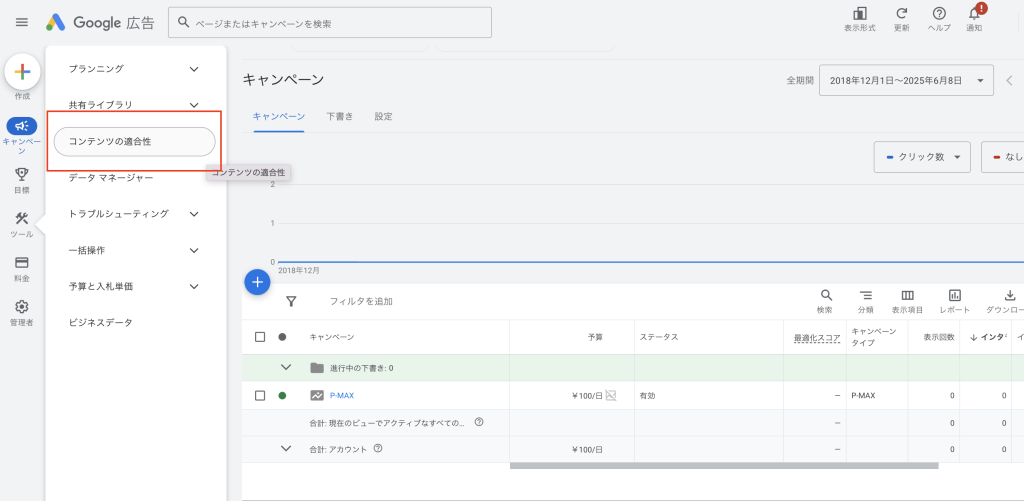
1.左側のメニューから「ツール」→「コンテンツの適合性」を選択
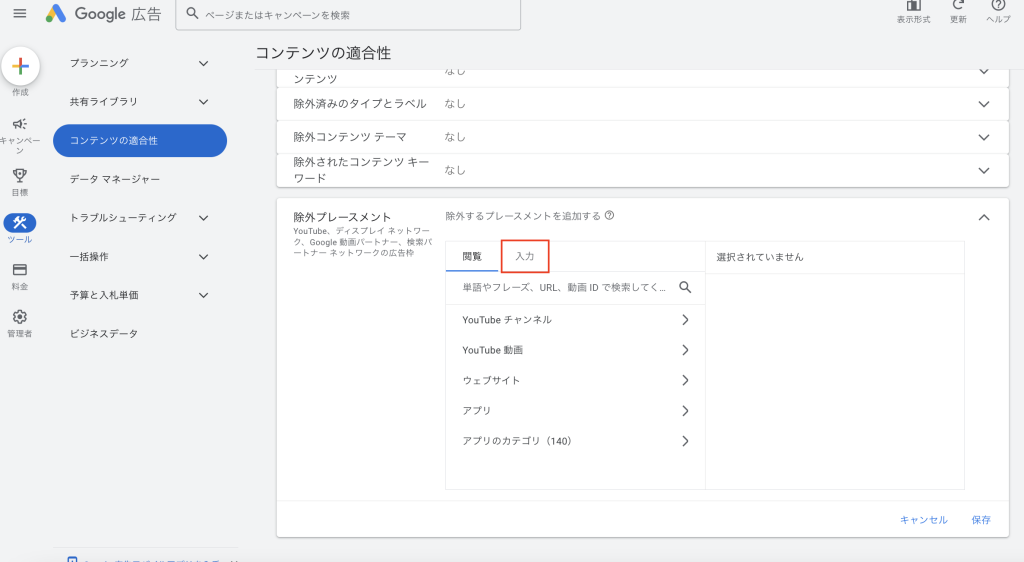
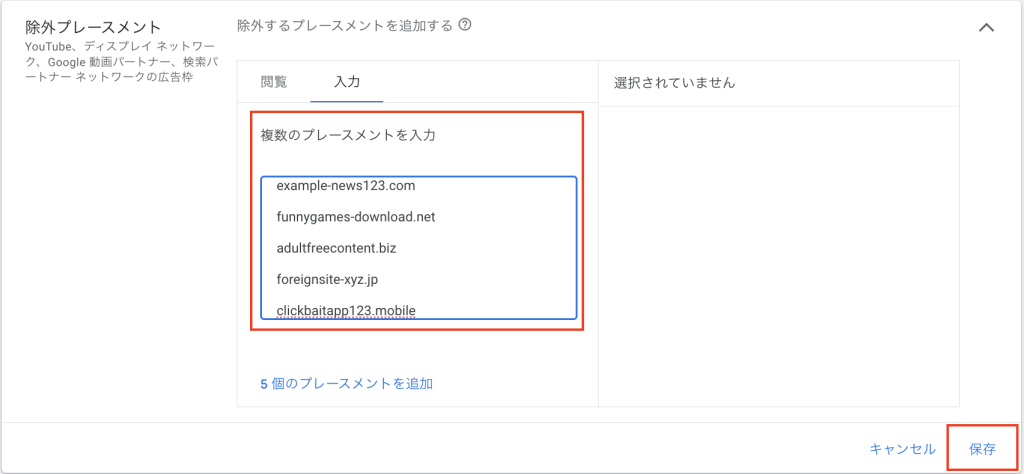
2.”入力”をクリックし、除外したいURLを記載。
複数のプレースメントを除外したい場合は、改行して記載。
記載後、保存をクリック。
特定のURLを除外しない場合も、以下の設定は検討することを推奨します
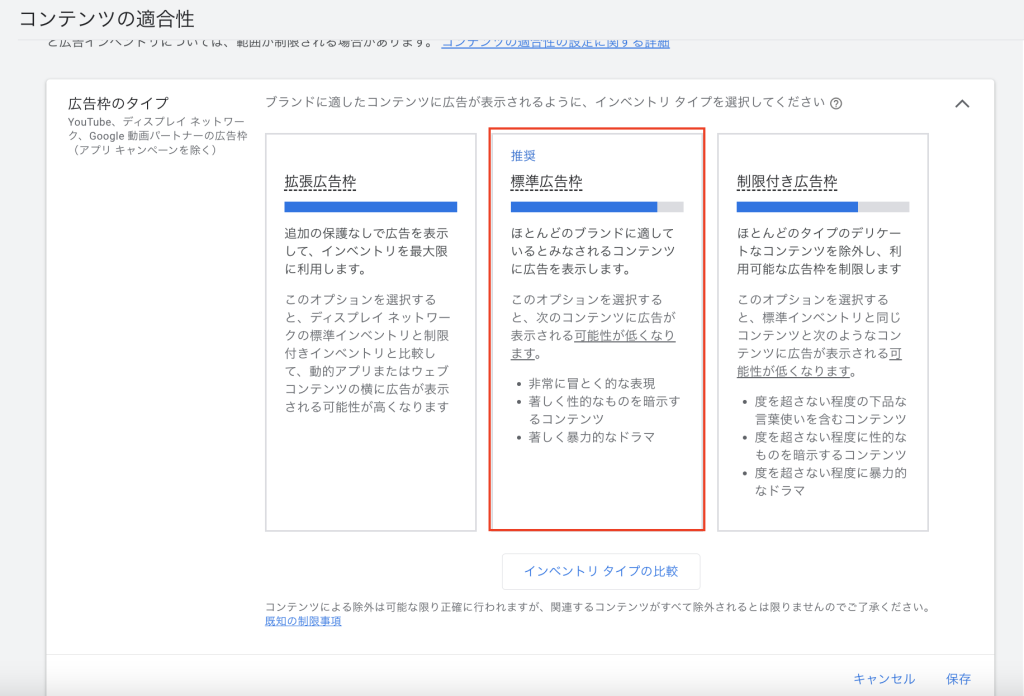
・広告枠のタイプ
“標準広告枠”を設定
→性的・暴力的なコンテンツには表示されないようになります
・アプリ面の除外
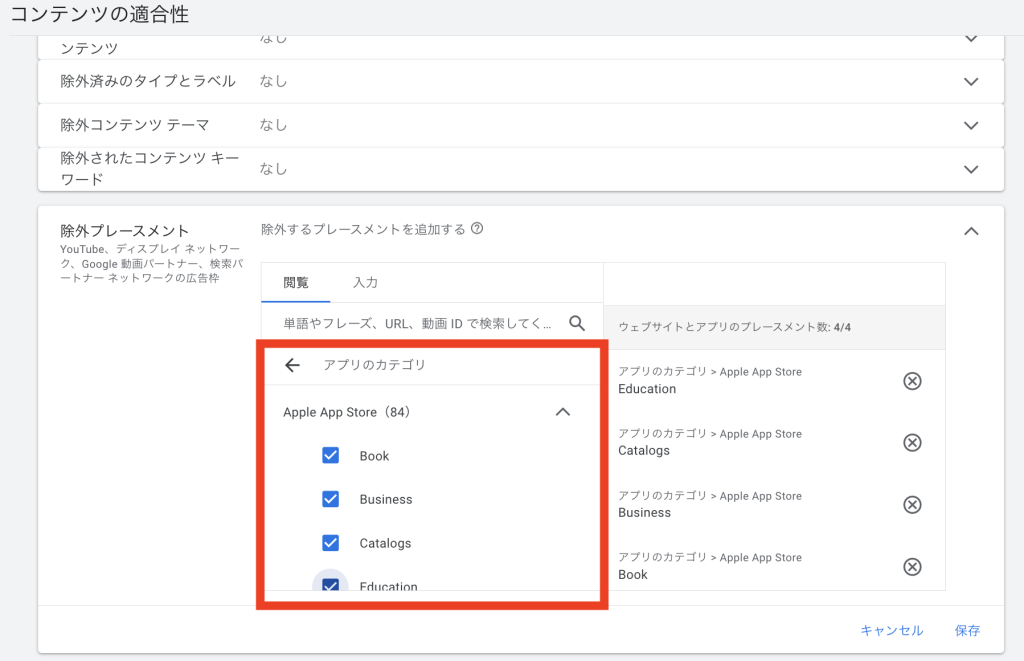
「除外プレースメント」→「アプリのカテゴリ」で表示されるアプリを全て除外。
→アプリ面は誤クリックも多くコンバージョン率が低い場合も多いため、アプリ経由のCVが見込めない場合は一括で除外することを推奨。
3. P-MAXの配信面を確認する方法
プレースメントを除外するには、まずどこに配信されていたかの確認が必須です。
【ステップバイステップ:レポート作成方法】
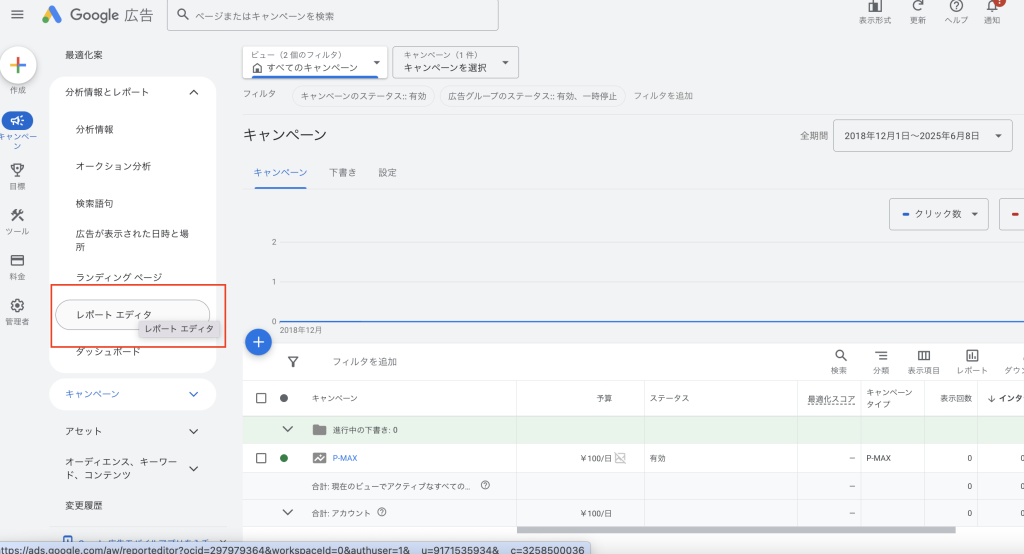
1.Google広告の管理画面から「キャンペーン」「分析情報とレポート」→「レポートエディタ」へ
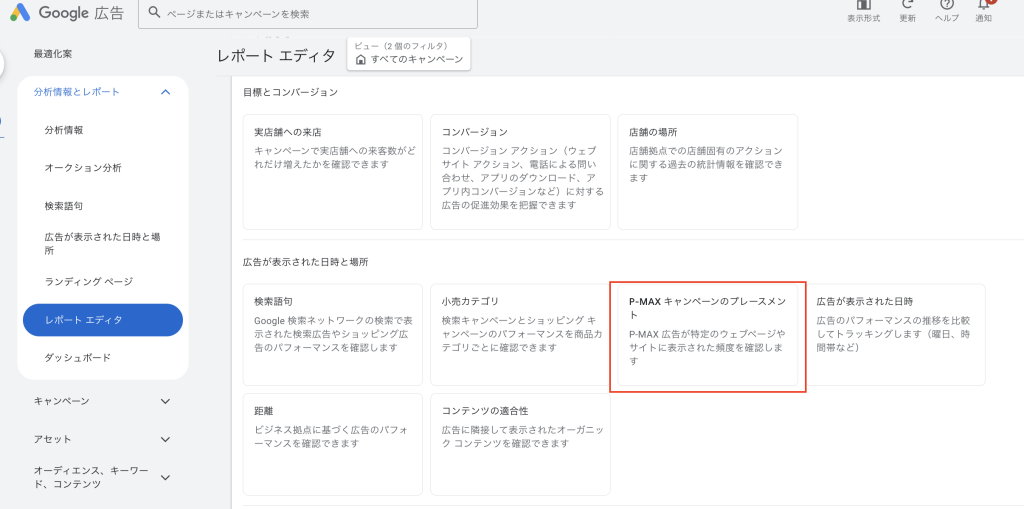
2.「P-MAXキャンペーンのプレースメント」を選択
4. 配信面別で成果を確認する方法(上級者向け)
より詳細に成果を分析したい場合、Google広告担当者に申請を行うことで、チャネル(配信元)別の成果レポートを有効化できる場合があります。
- 「YouTube」「Discover」「Gmail」「検索」などのチャネル別コンバージョンが可視化できるようになります。
- P-MAXの成果の“実質的な中身”を可視化したい方には強く推奨されます。
→ 広告代理店経由 or サポート窓口から申請を行ってください。
5. まとめ
P-MAXは自動配信が魅力である反面、“望まない面”への配信も含まれるという特性があります。
だからこそ、配信先の定期確認と除外設定によって、広告パフォーマンスを保つことが大切です。
- アカウント単位で除外リストを活用する
- レポートで成果の悪い面を発見・除外する
- 必要に応じてGoogleに申請し、配信の透明性を高める
「自動配信 × 除外によるコントロール」こそが、P-MAXを使いこなすカギになります。
コメント