

P-MAX(Performance Max)キャンペーンは、AIによる自動最適化が強みですが、その中でもうまく活用出来ていない・詳細が分からない人もいるのが「最終ページURLの拡張」機能です。
この記事では、この機能の概要と、配信結果をどう検証し、どう制御するかまで、実践的に解説していきます。
最終ページURLの拡張とは?
P-MAXでは、広告主が設定した「最終ページURL」に加えて、Googleがユーザーの検索語句や意向に基づいて関連性が高いとみなす別ページにも自動的に誘導する機能があります。
✅ つまりどういうこと?
たとえば、あなたが example.com/lp-a を設定したとしても、Googleは example.com/lp-b や example.com/blog/product-1 といったページにも自動で遷移させることがあります。
URLは何に基づいて拡張されるのか?
以下のような要素をもとに、Googleのアルゴリズムがユーザーにとって最適なページを選定します。
- サイト内の他ページのコンテンツ
- ユーザーの検索語句や関心
- 広告文
- コンバージョン履歴
そのため、ランディングページが想定と異なるページに誘導されることもあります。
最終ページURLの設定方法(オン/オフ切り替え)
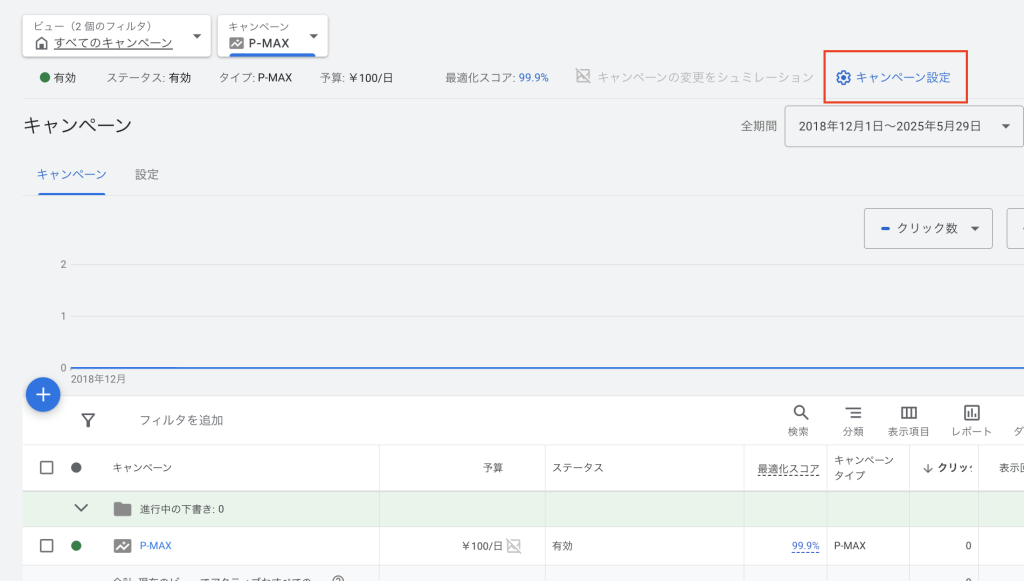
キャンペーン作成時または編集時に、以下の項目で設定できます
1.キャンペーンの設定を開く「
2.アセットの最適化>最終ページURLのチェックを
- ✅ オンにすると:GoogleがURLを自動拡張
- 🚫 オフにすると:広告主が指定したURLのみ使用
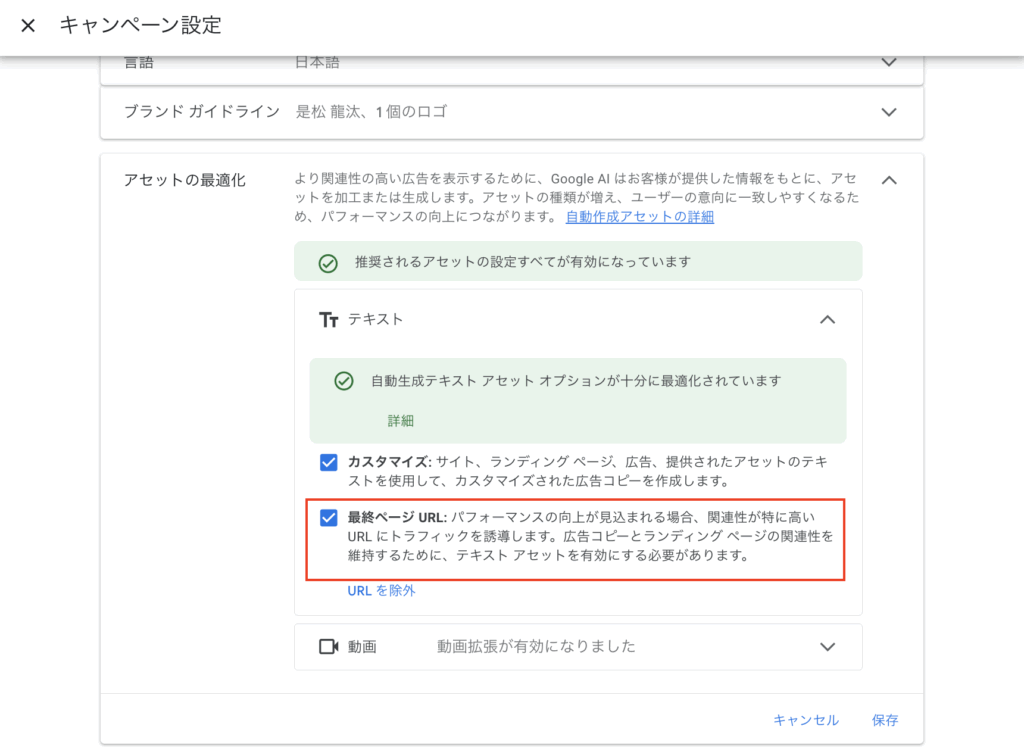
※一部アカウントでは設定項目が表示されない場合があります
拡張されたURLを検証する方法
レポートで「最終ページURL」を確認
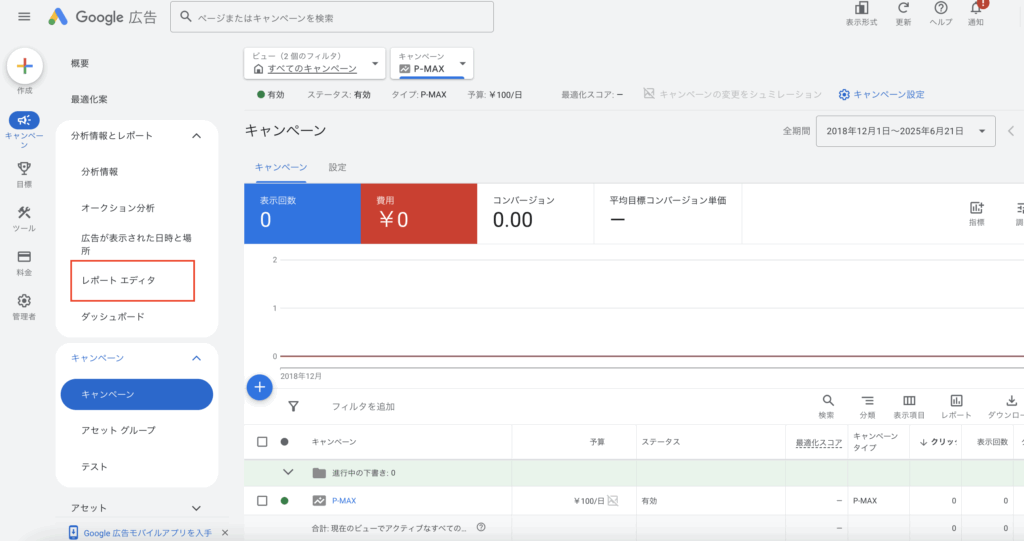
1.P-MAXキャンペーンを選択
2.「分析情報とレポート」>「レポートエディタ」を選択
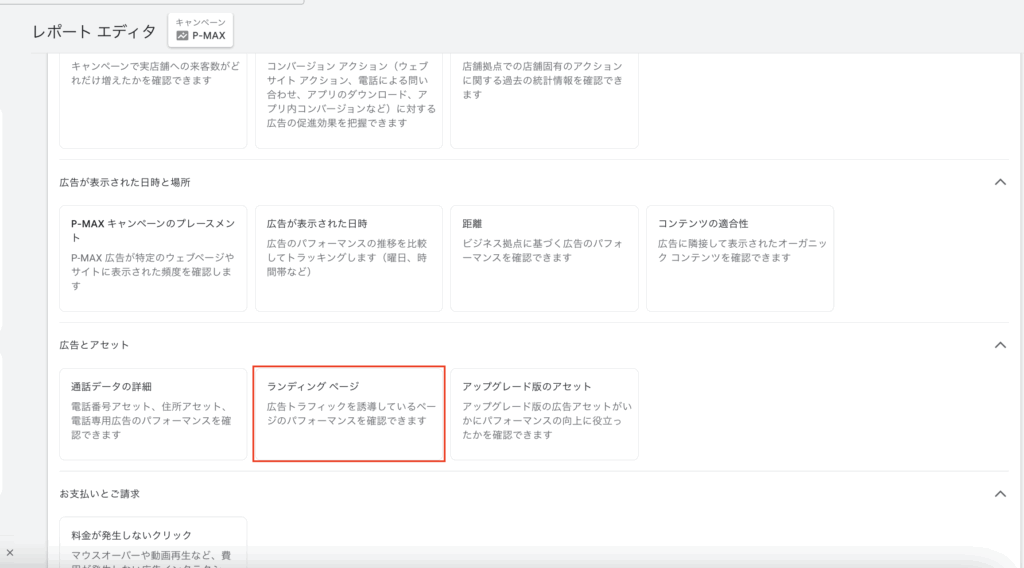
3.「レポートテンプレート」から「ランディングページ」を選択
4.見たい項目(CVなど)を右から選択し、好きな項目を表示。
期間も見たい期間に選択。
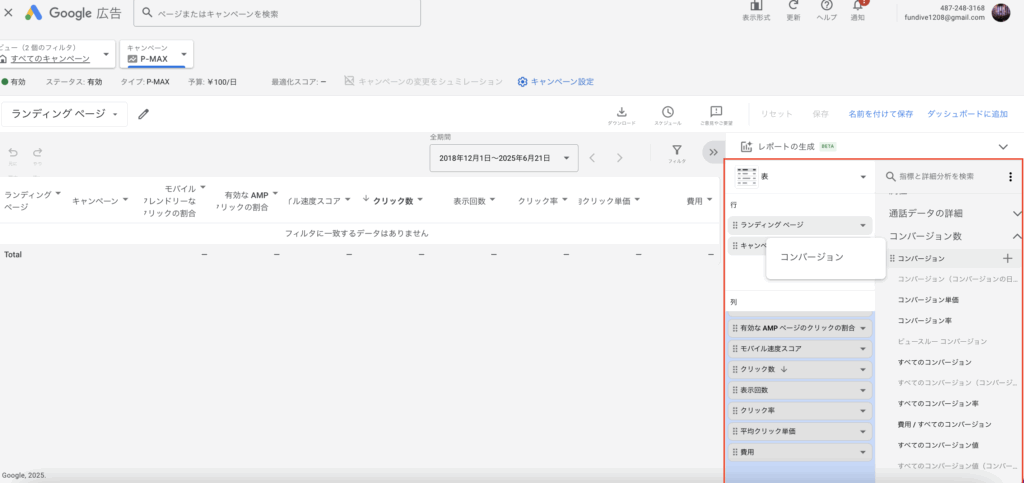
これで、「どのページが実際に表示・クリック・CVされたか」が明確に確認できます。
拡張を制御する3つの方法
① ページフィードを活用する
- ページフィードとは、Google広告に対して「このページ群だけを使ってくれ」と指示する方法です。
- LPが複数あるがプライバシーポリシーや誘導したくないページも多い場合におすすめ。
💡 画面左側の「ツール」 >「ビジネスデータ」>「データフィード」からアップロード可能
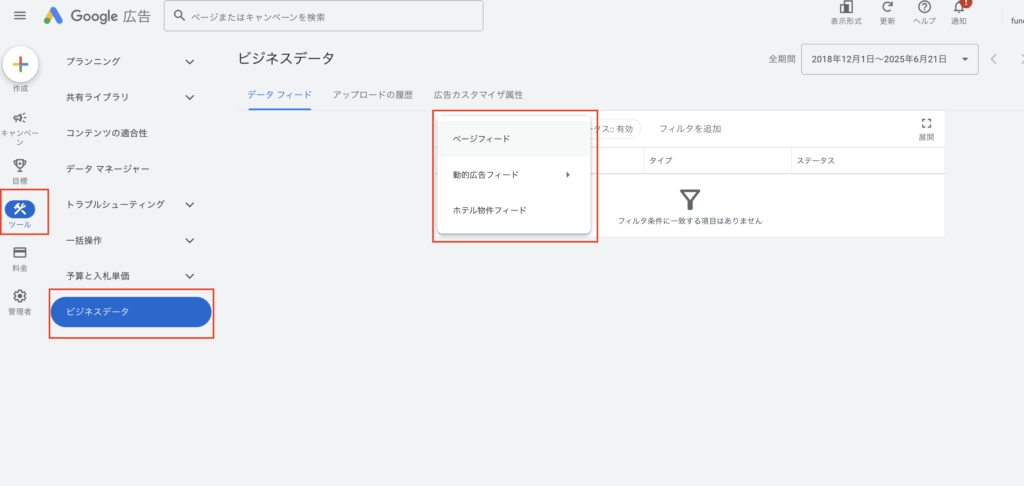
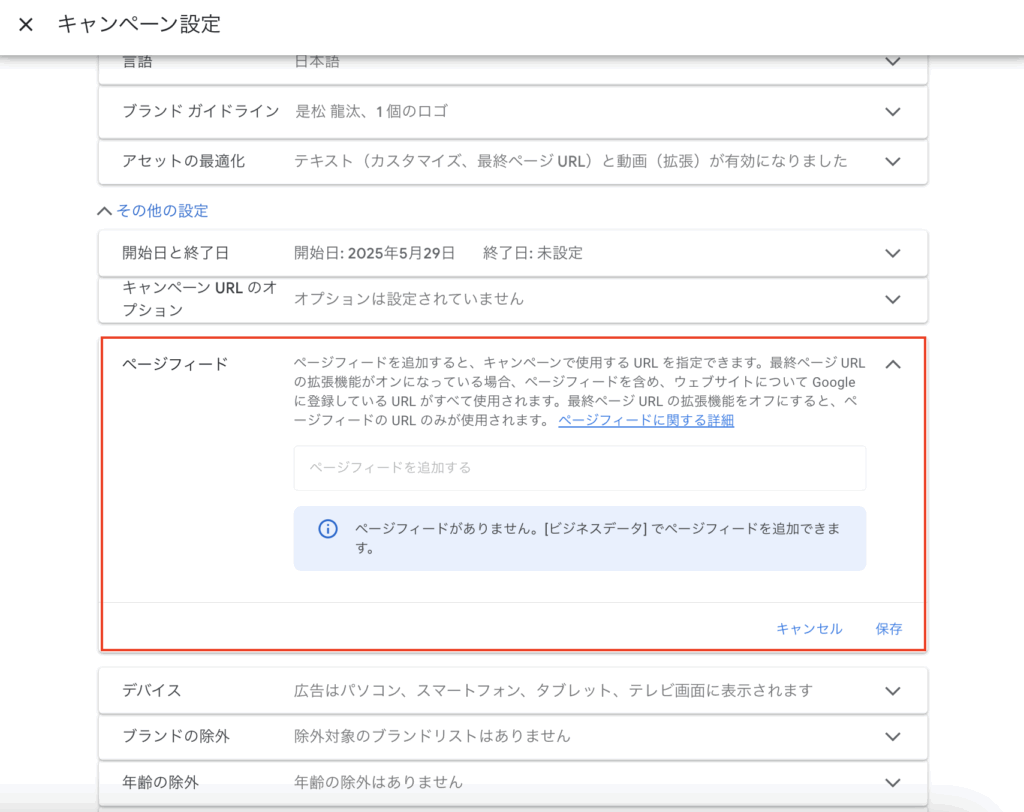
作成したページフィードの設定は「キャンペーン設定」>「ページフィード」 から可能
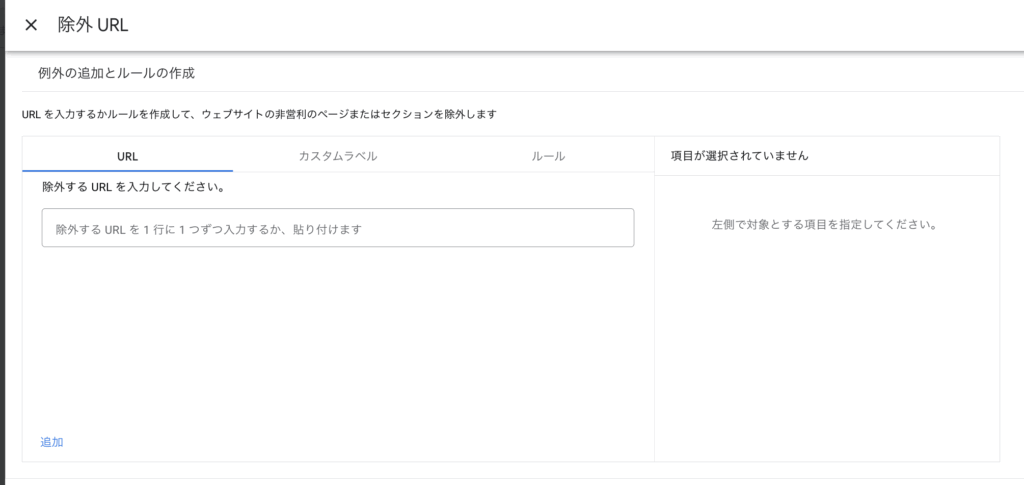
② 除外URLを設定する
成果が悪いなど特定ページに配信させたくない場合は、URL除外設定を活用しましょう。
手順:
- 「キャンペーン設定」 > 「アセットの最適化」 >「URLの除外」
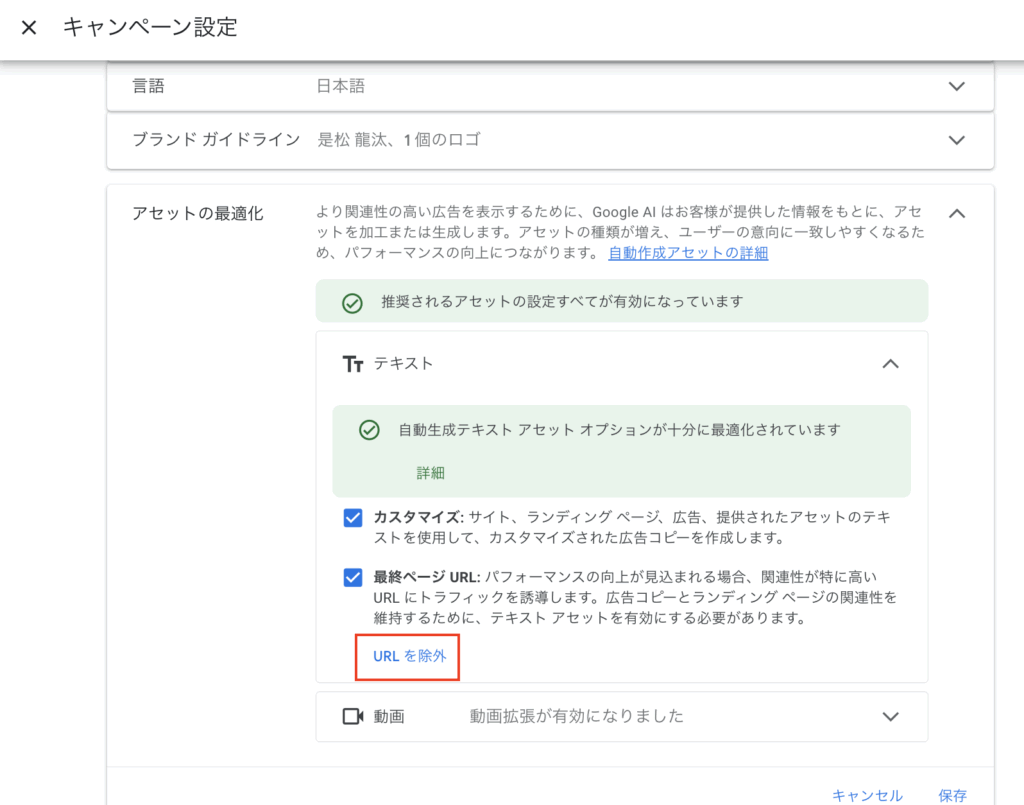
- URL:除外するURLの指定が可能
ルール:”jogai”など特定の文字をURLに含むページの除外が可能
③ Googleマーチャントセンターとの連携
- 商品ページのURLがマーチャントセンターに登録されたURLのみに制限されるようになるため、無関係なページへの誘導を防げます。
- 商品フィードがあるECサイトの場合は特に有効。
まとめ|拡張機能を理解して、賢く制御しよう
P-MAXの「最終ページURLの拡張」は、ユーザーにとっての最適化を図る便利な機能ですが、広告主の意図しないページに誘導されるリスクもあります。
✔ 要点まとめ
- ✅ 拡張される仕組みを理解する
- ✅ レポートで実際の配信先URLを確認
- ✅ ページフィード・除外URL・マーチャント連携でコントロール
意図したページでのコンバージョン獲得を最大化するためにも、URL拡張の挙動は定期的に確認・制御することが大切です。

コメント