
はじめに
P-MAXキャンペーンを運用していると、「自分で作った覚えのない動画が勝手に配信されている」という現象に気づくことがあります。
これはGoogle広告が提供する”動画自動生成機能”によるものです。
本記事では、この自動生成の仕組みとその対処法、さらに自前で動画を用意する方法と作成時の注意点についてわかりやすく解説します。
1. P-MAXの動画自動生成とは?
■ 動画が勝手に作られる理由
P-MAXでは、広告主が動画をアップロードしていない場合に、
Googleが登録された画像・テキスト・ロゴをもとに、自動的に動画を生成し、YouTubeなどの動画面に配信することがあります。
公式によると:
「P-MAX キャンペーンに動画アセットがアップロードされていない場合、Google によって広告主の情報をもとに動画が自動生成されます。」
(Google広告ヘルプより)
■ どんな動画が作られるのか?
- 商品画像のスライドショー風動画
- ロゴ、見出しテキストの組み合わせ
- BGM付き(テンプレート音源)
基本的にはデザインテンプレートに当てはめた簡易動画で、ブランドイメージを正確に表現するのは難しいケースもあります。
▼自動生成動画のイメージ(英語版)
出典:BenLuong.com
2. 自動生成動画の「質」を高める方法
もし自動生成に頼らざるを得ない場合でも、登録するアセットの質を上げることでクオリティを改善できます。
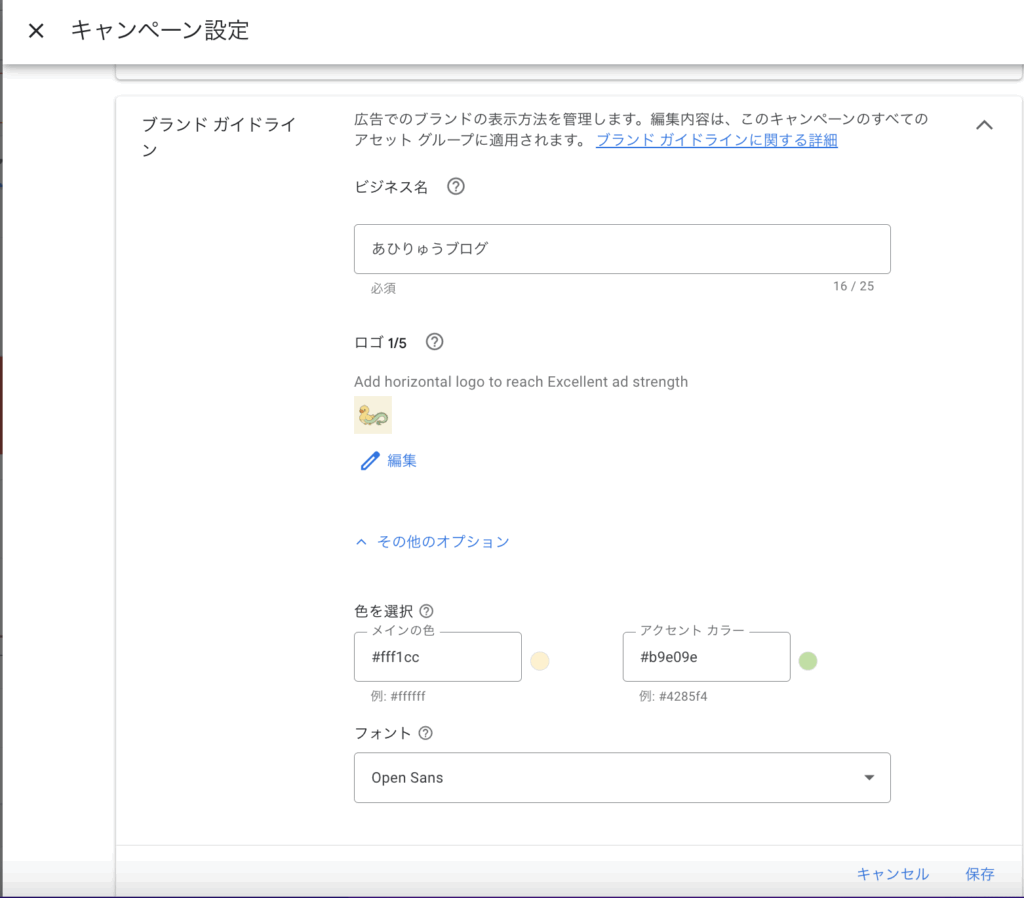
■ ブランドガイドラインの明確化
- ロゴやブランドカラーを正しく設定
- 一貫したフォント・言葉遣いを使用
→ 自動生成された動画でも「らしさ」が保たれやすくなります。
▼設定方法
1.該当のキャンペーンを選択
2.右上の「キャンペーン設定」を選択
3.ブランドガイドラインを登録
■ 登録する画像・テキストの見直し
- 高解像度画像(推奨サイズ:1200×1200 / 1200×628)を登録する
- 画像に余白が多すぎないように調整
- ヘッドラインや説明文を、動画にそのまま使われる前提で作成
3. 自動生成動画を防ぐには?
最も確実な方法は、自分で動画をアップロードすることです。
Google広告では「動画が未設定の場合は自動生成する」という仕様のため、動画アセットを追加すれば自動生成されません。
なお、自動生成された動画を除外すること自体は現時点(2025年6月時点)では不可です。
動画面への配信自体を完全に停止したい場合は、Googleサポートへの申請が必要となります。
4. 自前で動画を作成する方法
■ アセットライブラリを活用する
Google広告内の「アセットライブラリ」から、テンプレートを使って簡易動画を作成することができます。
手順:
- Google広告のナビゲーションメニュー>「ツールと設定」>「アセットライブラリ」へ
- [+作成]ボタン>「動画を作成」
- テンプレートを選び、画像・テキスト・ロゴ・BGMを入力
- プレビュー確認後、そのまま広告に適用可能
メリット:
- 無料で使えるテンプレが豊富
- 動画作成のハードルが下がる
- ブランドイメージに近い動画が簡単に作れる
5. 動画作成時に押さえておくべきポイント
| 項目 | 内容 |
|---|---|
| アスペクト比 | 16:9 推奨(YouTube対応) |
| 動画の長さ | 10〜30秒が目安 |
| 冒頭3秒 | サービス名やロゴを必ず入れる |
| 音声 | BGMのみでもOK(トーンはブランドに合わせる) |
| CTA | 明確に(例:「今すぐチェック」など) |
→ 特にモバイル視聴者を意識して、情報の見せ方やスピード感を意識すると効果的です。
※Googleが提唱する効果的な動画広告とは
https://support.google.com/google-ads/answer/14783551?hl=ja-jp
まとめ
P-MAXキャンペーンでは、広告主が動画を設定していないと、Googleが自動で動画を作成・配信します。
この自動生成は便利な反面、ブランド管理や表現の精度に課題があるため、次のように対策しておくのがベストです。
- 自動生成される前提で、画像・テキストを整えておく
- 可能であれば、自作の動画をアップロードして自動生成を防ぐ
- アセットライブラリのテンプレートで効率的に作るのもおすすめ
最終的に「動画も広告クリエイティブの一部」。品質と一貫性が成果に直結します。


コメント