
P-MAX(Performance Max)キャンペーンは自動化が進んだ一方で、「意図しないキーワードでの配信」「他キャンペーンとの重複」など、思わぬ課題も発生します。
この記事では、キーワード除外の具体的な設定方法3つと、P-MAXでできるその他の除外設定項目をわかりやすく解説します。
P-MAXのキーワード重複問題とは?
P-MAXキャンペーンは検索連動型広告も内包しているため、既存の検索キャンペーンと同じキーワードに対して広告が配信されることがあります。
これにより…
- 意図しないキーワードにおけるクリックやCV
- 検索キャンペーンとの予算の食い合い
が起こることがあり、ブランド名や重要なキーワードは除外設定が推奨です。
除外方法3選(キャンペーン単位・アカウント単位)
1. キャンペーン単位でキーワードを手動で除外する(推奨)
ステップ:
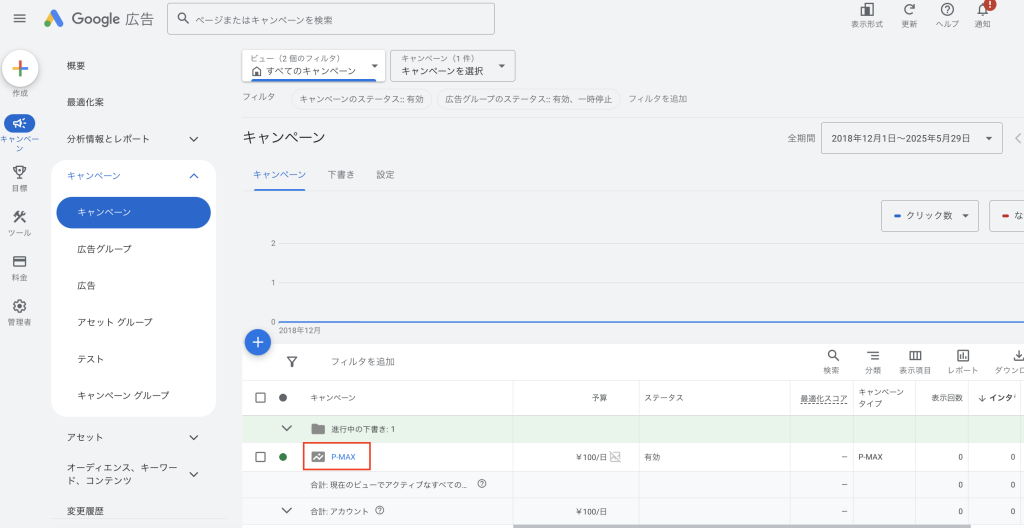
1.管理画面で該当P-MAXキャンペーンをクリック
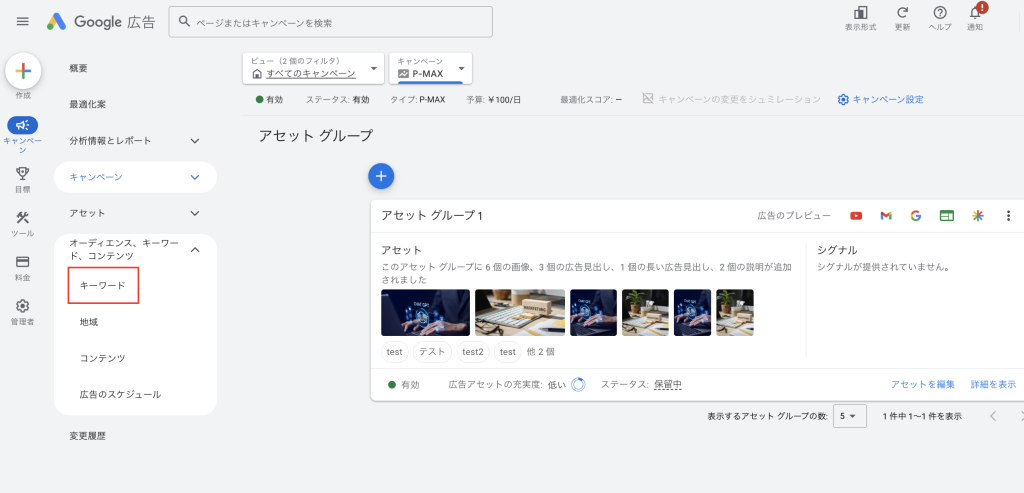
2.左メニューの「キーワード」をクリック
3.プラスボタンを押し、任意の除外キーワードを追加し保存
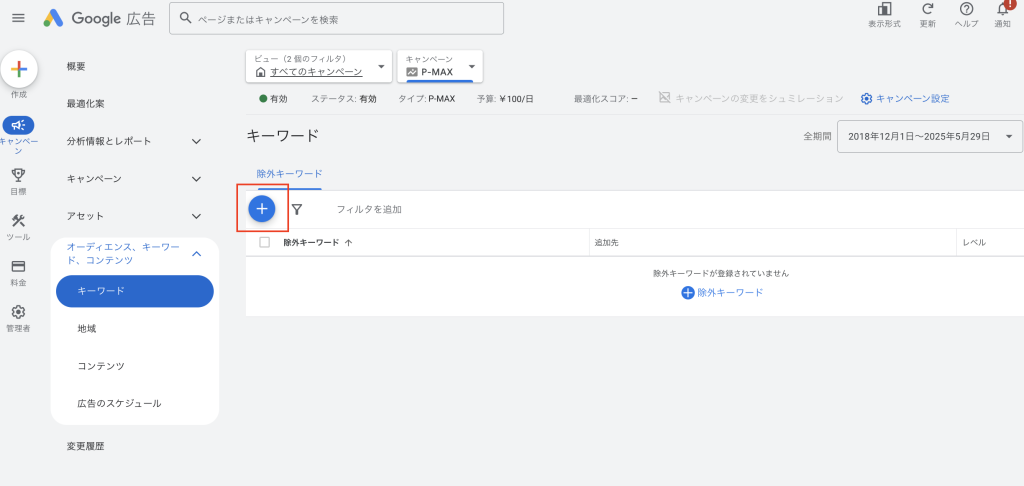
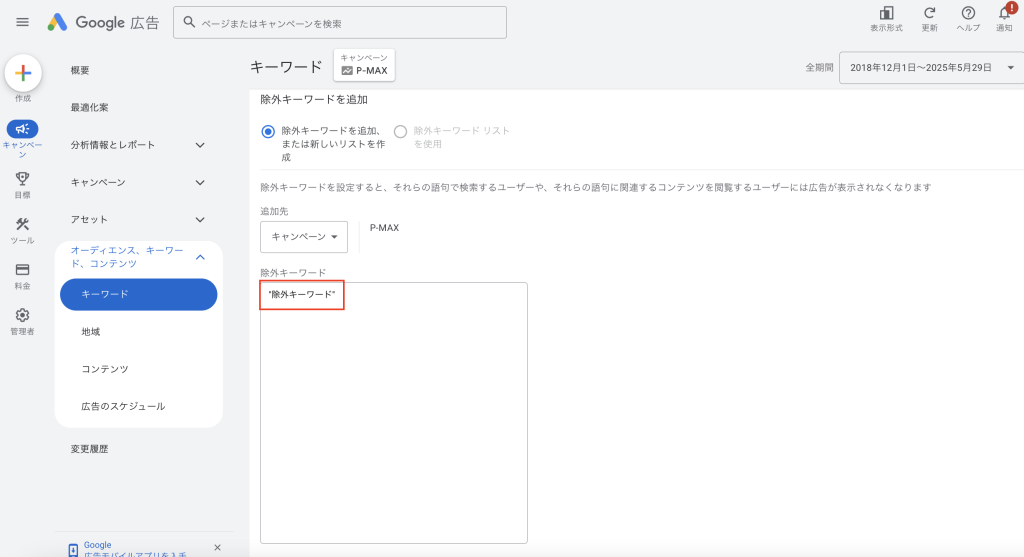
※除外キーワードのマッチタイプは記号で指定可能です
部分一致の場合:何もつけない
フレーズ一致の場合:” “
完全一致の場合:[]
除外キーワードのマッチタイプの違いについてはこちら
2. 除外キーワードリストを登録する
複数キャンペーンに使いまわせる除外リストを使う方法です。
ステップ:
- 共有ライブラリ>「除外キーワードリスト」を作成
- 除外したいキーワードをリスト化
- 対象のP-MAXキャンペーンに割り当てる
※この機能が開放されていないアカウントもあり、その場合はGoogleサポートへの申請が必要です。
3. アカウント単位で除外する
アカウント全体に除外ワードを適用したい場合はこちら。
ステップ:
- 左メニュー>「管理者」を開く
- 「アカウント設定」>「除外キーワード」
- 除外ワードを追加・保存
ブランドリストの除外も有効
P-MAXではブランド名を除外したい場合、キーワードの除外ではなく”ブランド除外設定”も有効です。
Googleが設定されたブランドに関連すると判断された検索語句に対して広告が配信されなくなります。
ブランドリスト除外の設定方法:
1.管理画面で該当P-MAXキャンペーンをクリック
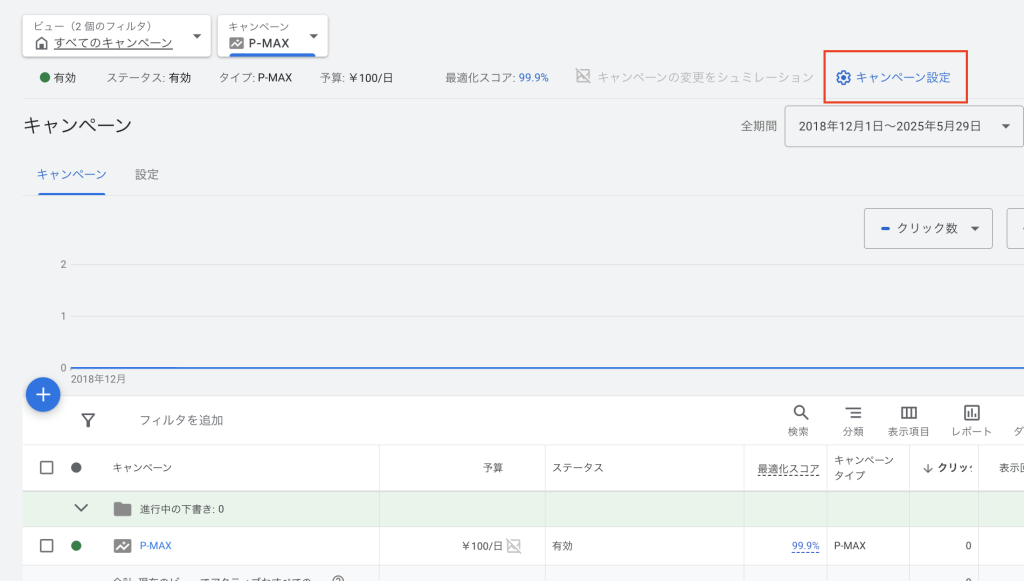
2.右上のキャンペーン設定をクリック
3.その他の設定>ブランド除外 の検索欄をクリックし新しいブランドリストを作成
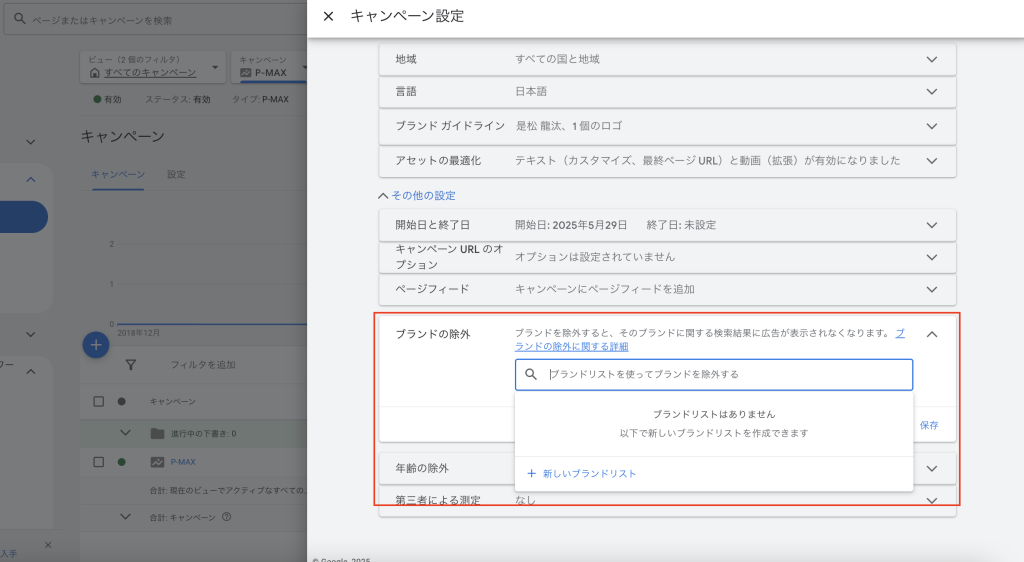
4.検索欄に名前を入れて自社ブランドがヒットしたら選択。
ヒットしない場合、ブランドをリクエスト。
設定を保存して終了。
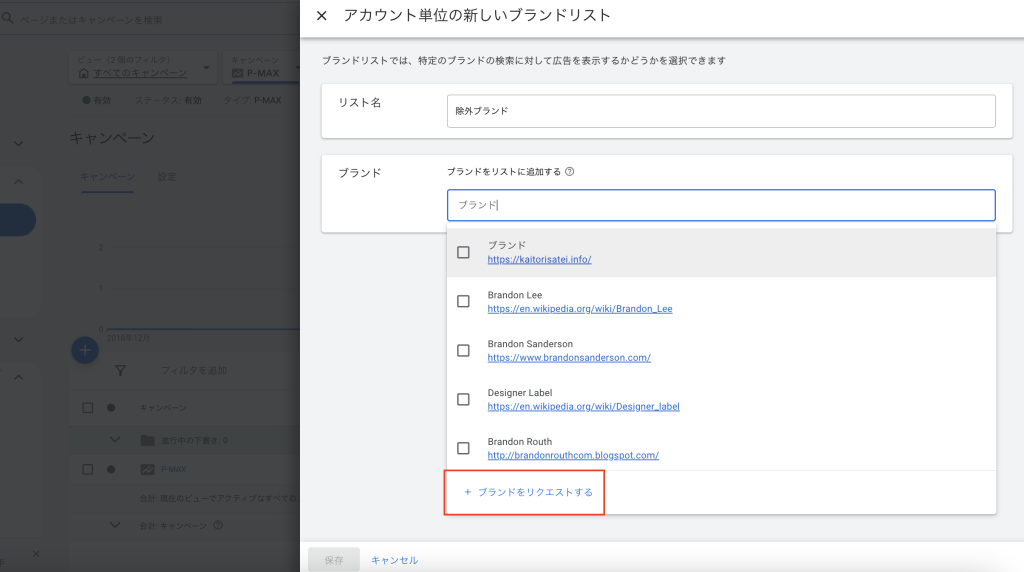
※ブランドリクエストをすると、リクエストしたブランドが検索窓に審査中として表示されます。
3~6 週間以内に審査が完了するようです。
その他、P-MAXで除外設定できるもの
P-MAXでも以下のような配信コントロールが可能です:
- 配信面(プレースメント)除外:
⇒左メニューの「ツール」>「コンテンツの適合性」>「除外プレースメント」で可能
※アカウント単位の除外 - 年齢除外:
⇒キャンペーン設定 >「年齢の除外」から対象年齢を除外 - 最終URLの除外
⇒ キャンペーン設定>アセットの最適化>URLを除外 から設定
※そもそも設定した最終URL以外への拡張配信を停止したい場合、最終ページURLのチェックを外す - デバイス除外(例:タブレットを除外)
⇒「デバイス」設定で手動調整可(ただしP-MAXでは限定的)
まとめ
P-MAXキャンペーンは一見ブラックボックスに見えますが、除外設定で徐々にコントロール可能な要素が増えています。
特に「ブランド名」や「検索キャンペーンと重複する重要キーワード」は、除外設定を行うことで無駄な消化を防ぎ、全体のパフォーマンスを安定化できます。
「自動化」任せにしすぎず、コントロールすべき部分には明示的な設定を行いましょう。
コメント